terça-feira, 30 de março de 2010

Tutorial - Cenário espacial


Crie esta ótima ilustração no photoshop...
Segue o link: http://www.cutelittlefactory.com/tutorials/create-a-colorful-space-scene-in-photoshop/

Ilustrações de Mario Wagner


Eu gosto bastante deste estilo de ilustração.
Confiram em: http://abduzeedo.com/unique-illustrations-and-artworks-mario-wagner

Desenhando um Cartoon


Ótimo tutorial mostrando como desenhar no photoshop o personagem acima.
Confira em: http://designinstruct.com/drawing-illustration/design-vector-cartoon-character/

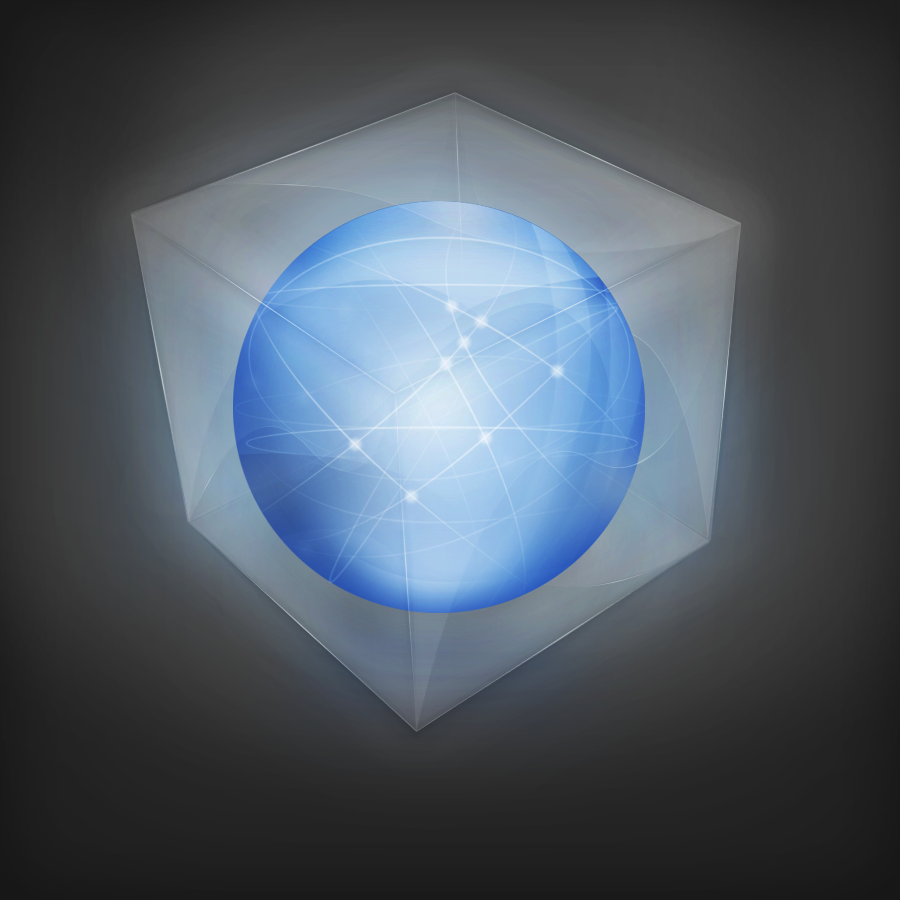
Desenhando um ícone 3d


Confiram em: http://www.tutorial9.net/photoshop/how-to-design-a-3d-glass-icon-in-photoshop/

quinta-feira, 25 de março de 2010

quarta-feira, 24 de março de 2010

Crie uma composição surreal


Excelente tutorial ensinando você a fazer a composição acima.
Confiram em:
http://designinstruct.com/digital-art/photo-manipulation/surreal-3d-outdoor-room-scene-photoshop/

Até mais!

terça-feira, 23 de março de 2010

Trabalhos tipográficos inspiradores


Confiram! Trabalhos realmente incríveis envolvendo tipografia.

Segue abaixo o link:
http://bit.ly/cPIRfs

25 tutoriais em alta qualidade de design para Web


Confiram! os tutoriais estão em inglês.
Não entende inglês? Não se preocupe, eles são muito bem ilustrados, basta seguir passo a passo.

O link é este abaixo:

http://bit.ly/a7JwOi

Um ótimo dia a todos.

sexta-feira, 19 de março de 2010

25 Exemplos de efeitos de luz no WebDesign


O site é cheio de recursos e inspiração para designers e webdesigners.

Acessem:
http://www.designshard.com/inspiration/25-examples-of-light-and-space-effects-in-web-design/

quinta-feira, 18 de março de 2010

Link interessante do dia


50 manipulações de imagens bem interessantes:

http://10steps.sg/inspirations/artworks/50-beautiful-portrait-photo-manipulations/

Manipulando Patterns

Descrição: Aprenda como manipular de maneira fácil e com pouca limitação as famosas patterns do Photoshop.
Nível: Iniciante/Intermediário.

Fala galera! vamos nessa para mais um tutorialzinho maneiro! rsrs
Muita gente usa texturas em composições, pois elas dão, algumas vezes, aquele toque que faltava, aquele tchan! ou podem ser até indispensáveis, então mostrarei uma das técnicas utilizadas para se trabalhar com elas, digo uma, pois existem diversas técnicas diferentes.

1)Abra um arquivo do Photoshop(CTRL + N no PC ou Command + N no Mac) de qualquer tamanho que você quiser, eu escolhi 800X600 pixels.
2)Escreva um texto qualquer com a ferramenta Text(T do teclado).
3)Faça um gradiente com a ferramenta Gradient Tool(G) como na imagem abaixo(Clique para aumentar):


4)Sua estrutura de layers tem que estar igual a da imagem:


5)Selecione a ferramenta Pen Tool(P), localizada na barra de ferramentas da lateral esquerda, e faça algo mais ou menos como na imagem abaixo:


6)Agora vá na aba path que geralmente fica ao lado do painel de layers (caso não esteja vá no menu superior e clique em Window/paths) clique com o botão direito do mouse na path que foi criada e selecione Make Selection. Clique em OK.


7)Agora basta voltar ao painel layers e, em baixo, existe um campo chamado "Create new fill or adjustment layer(Criar um novo preenchimento ou ajuste de camada)", clicar nele e em Pattern.


Fazendo isto você escolhe a pattern que você quiser e o objetivo do tutorial está terminado, mas vamos dar uma incrementada nisso.
Bom você pode baixar várias patterns neste site aqui: http://www.brusheezy.com/patterns e para instalá-las é o mesmo procedimento dos brushes(Tutorial - http://photoshoptutsmais.blogspot.com/2010/03/como-instalar-e-utilizar-brushs.html),mudando apenas a pasta final que em vez de ser brushes é patterns.

8)Prosseguindo...
Escolhi esta pattern abaixo:


Vamos alterar sua cor, dando 2 clicks na layer onde ela foi inserida e indo em color overlay(Sobreposição de cor), eu escolhi a cor vermelha:


Antes de fechar a janela de color overlay selecione na aba blend mode o item multiply:


Sua imagem tem que estar parecida com esta:


Agora você já sabe como manipular as patterns, e pode usar sua criatividade para criar muitas composições interessantes com esta técnica, veja uma experimentação que fiz utilizando-as:

Como instalar e utilizar Brushs.

Descrição: Compreenda como instalar e utilizar brushes no Photoshop.
Nível:Iniciante

Olá pessoal, vamos ao que interessa! Eu percebi que as pessoas que estão iniciando com o Photoshop, tem um pouco de dificuldade em compreender como funciona para instalar e posteriormente utilizar os brushes instalados, então vamos esclarecer isso não é mesmo? Vocês verão como é simples e rápido fazer este processo.

A) Vá ao grande mestre Google, e digite "brushes photoshop", você irá achar vários resultados;
B) Baixe alguns que lhe interessem;
C) Descompacte-os com o um programa descompactador, como Winzip ou Winrar.
D) Se você não obtiver acesso total de administrador não poderá descompactar diretamente na pasta que está instalado o Photoshop, então jogue-os em qualquer pasta que você quiser.
E) Agora basta você copiar o arquivo com a extensão .ABR para a pasta C:\Program Files\Adobe\Adobe Photoshop CS4\Presets\Brushes

Note que os endereço pode mudar um pouco em função da sua versão do photoshop ou onde você o instalou, mas o importante é saber que o arquivo com extensão .ABR precisa ser colocado na pasta presets/brushes ok?

F) Agora basta abrir o photoshop e escolher a ferramenta Brush, e prosseguir como na imagem abaixo:


G) Feito isto faça o seguinte:


H)Agora é só ir até a pasta onde você colocou o arquivo .ABR (Lembra da pasta presets/brushes, então... é esta mesmo!), e PRONTO!

Se tiverem algumas dúvida comentem que eu respondo na medida do possível.

Obrigado e até a próxima.